
如何在手机上使用 Gemini AI 作为 OCR 文本扫描器
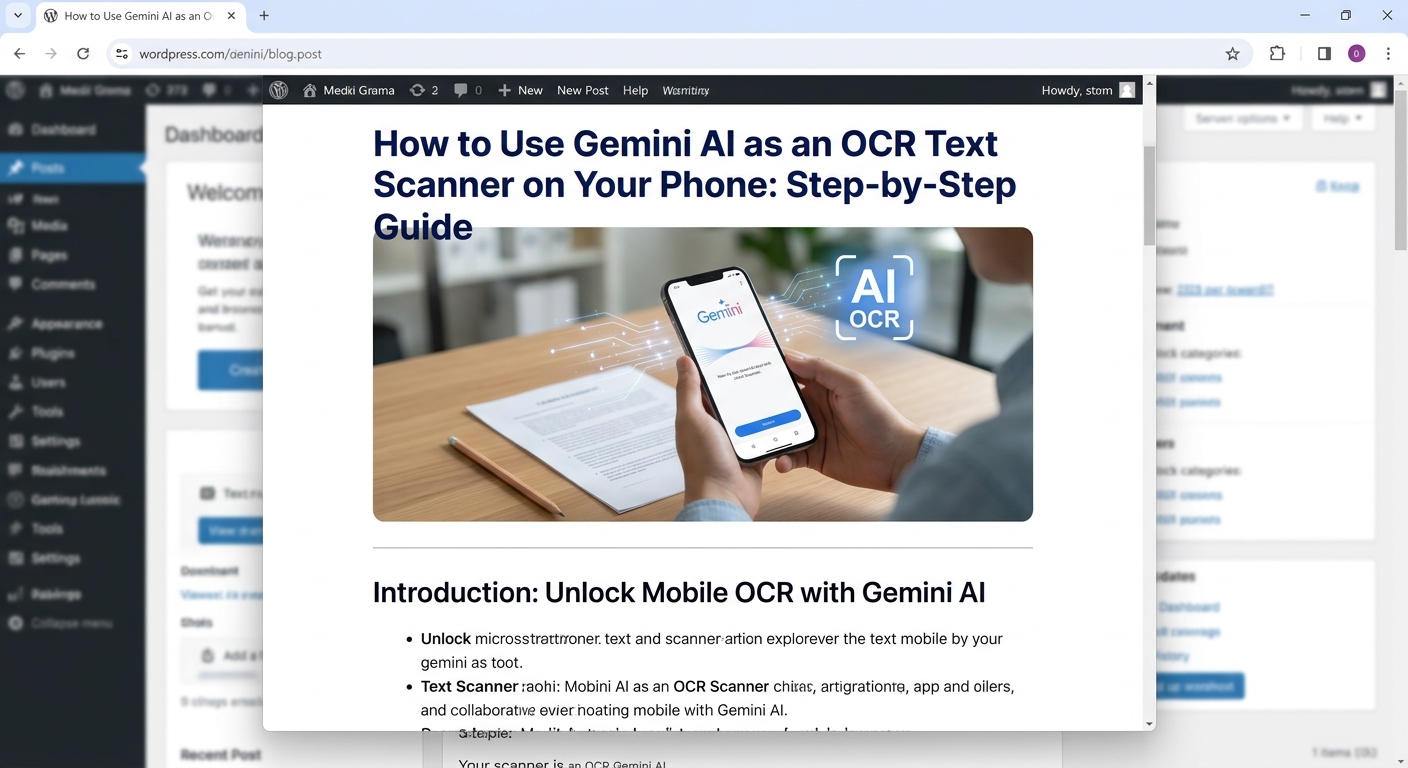
将手机上的 Gemini 应用程序(Android 或 iPhone)用作 OCR 文本扫描仪非常简单。由于 Gemini 原生具备处理图像的能力,它可以即时从您拍摄的照片或相册里的图片中提取、格式化或总结文本。
手机版逐步使用指南
1. 打开 Gemini 应用程序
-
Android(安卓): 打开独立的 Gemini 应用(或通过说 “Hey Google” / 长按电源键来激活 Gemini)。
-
iPhone(苹果): 从 App Store 打开官方的 Google Gemini 应用(或通过主 Google 应用顶部的标签页进入 Gemini)。
2. 拍摄照片或选择图片
在底部的提示词输入栏中,点击 +(添加文件) 图标:
-
拍摄实时照片: 选择 相机,直接拍摄文件、收据、招牌或手写笔记的照片。
-
选择已有图片: 选择 照片 / 文件,从相册中挑选一张图片。
3. 输入您的提取提示词(Prompt)
在点击发送之前,请在提示词框中给 Gemini 发送明确的指令:
-
用于精准文本提取:
“请精确提取这张图片中的所有文字,原文照录。仅输出提取出的文字。”
-
用于收据或发票:
“请读取这张收据,并将总金额、日期和明细项目整理在一个清晰的表格中。”
-
用于手写笔记:
“请将这张照片中的手写内容转录为清晰易读的文本。”
4. 点击发送并复制文本
-
点击 发送 按钮(箭头图标)。
-
当 Gemini 做出回应后,长按文本进行高亮选中并点击 复制;或者点击回应下方的 分享 按钮,直接发送到 WhatsApp、备忘录、电子邮件或 Google Docs。
实用手机小贴士
-
扫描长篇文档: 您可以一次性上传多张照片/页面(每次提示最多可上传 10 个文件)。
-
即时翻译: 如果图片使用的是其他语言(例如日语或德语),可以要求它:“提取这张图片中的文字并翻译成中文。”
-
保持照片光线充足: 虽然 Gemini 能够轻松读取低光或带角度的照片,但在拍摄前对焦并保持光线充足能获得最干净准确的转录结果。
Leave a Reply
Want to join the discussion?Feel free to contribute!